AIHUB 快速开始
从注册账号到获得 API 密钥,完成所有必要配置。
🔐 Step 1 · 注册 / 登录
打开浏览器,访问 aihub.mangmang.fun,系统会自动跳转到登录页面。
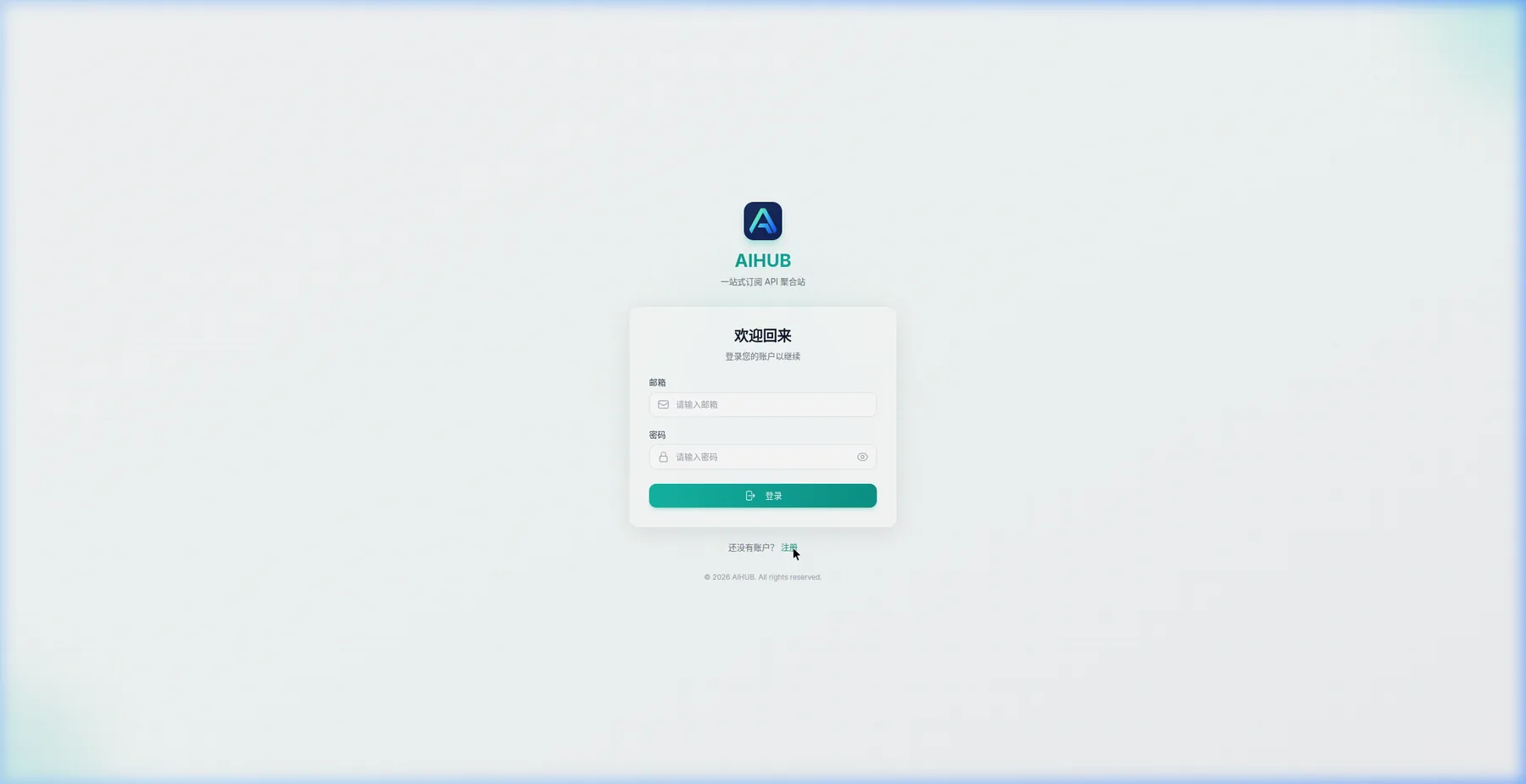
登录页面 — 输入邮箱和密码后点击「登录」
ℹ️
还没有账号?点击页面底部的「注册」链接创建新账号。
1.1 注册新账户
进入注册页面后,填写邮箱和密码即可完成注册。
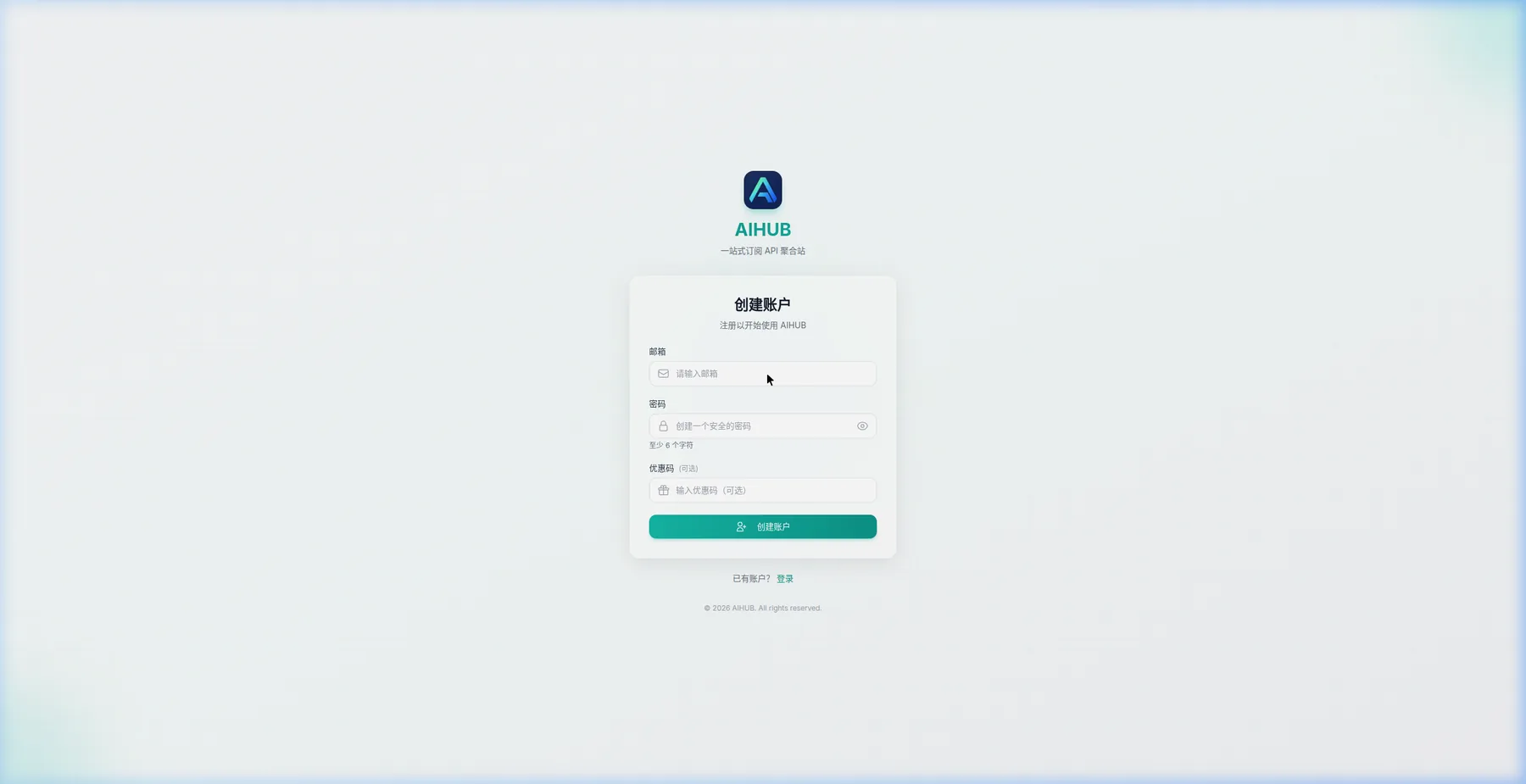
创建账户页面 — 邮箱 + 密码(至少6位)
| 字段 | 说明 |
|---|---|
| 邮箱 | 有效电子邮件地址,用于登录和找回密码 |
| 密码 | 至少 6 个字符,建议混合字母和数字 |
| 优惠码(可选) | 如有推荐码或优惠码可在此填入 |
1.2 登录后的控制台
成功登录后,进入主控制台(仪表盘),可以看到账户余额、密钥数量、今日请求等数据。
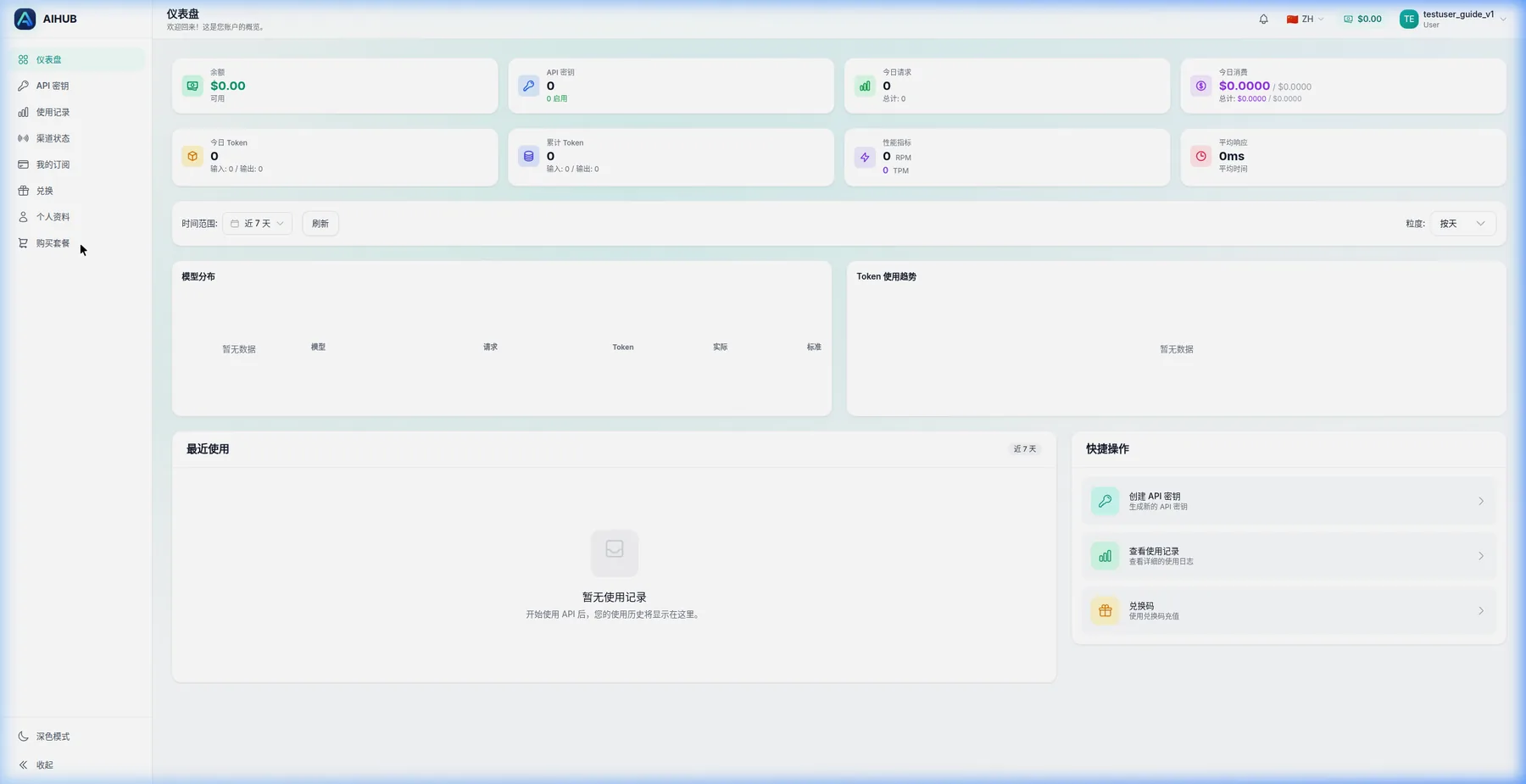
控制台 — 左侧导航包含所有功能入口
🛒 Step 2 · 购买套餐
在左侧导航点击 「购买套餐」,通过「旺旺小铺」选择商品购买。
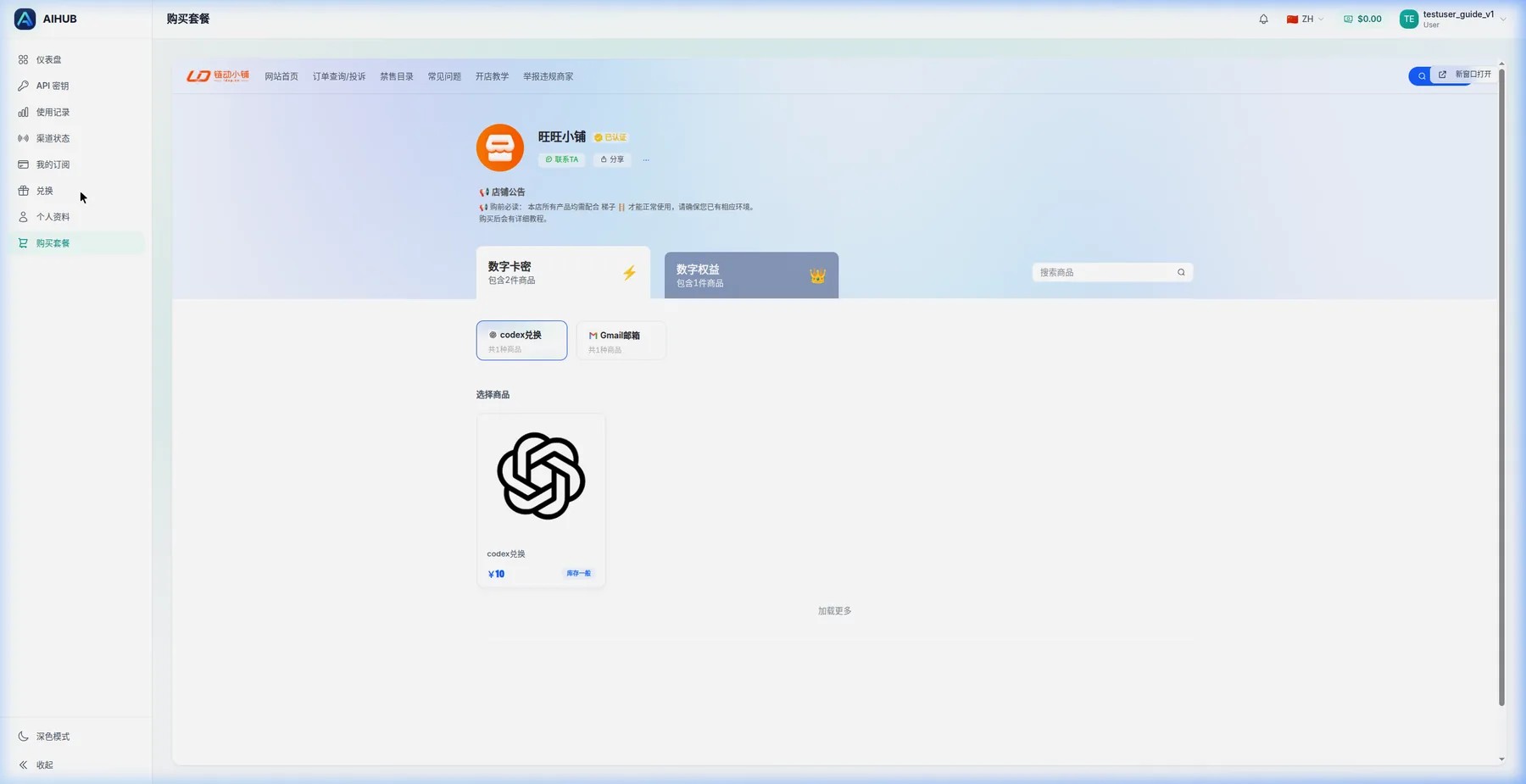
购买套餐页面 — 选择「数字卡密」或「数字权益」
⚠️
购买成功后会收到兑换码,需要在下一步「兑换」页面输入兑换码才能到账余额。
🎁 Step 3 · 兑换余额
在左侧导航点击 「兑换」,输入兑换码完成余额到账。
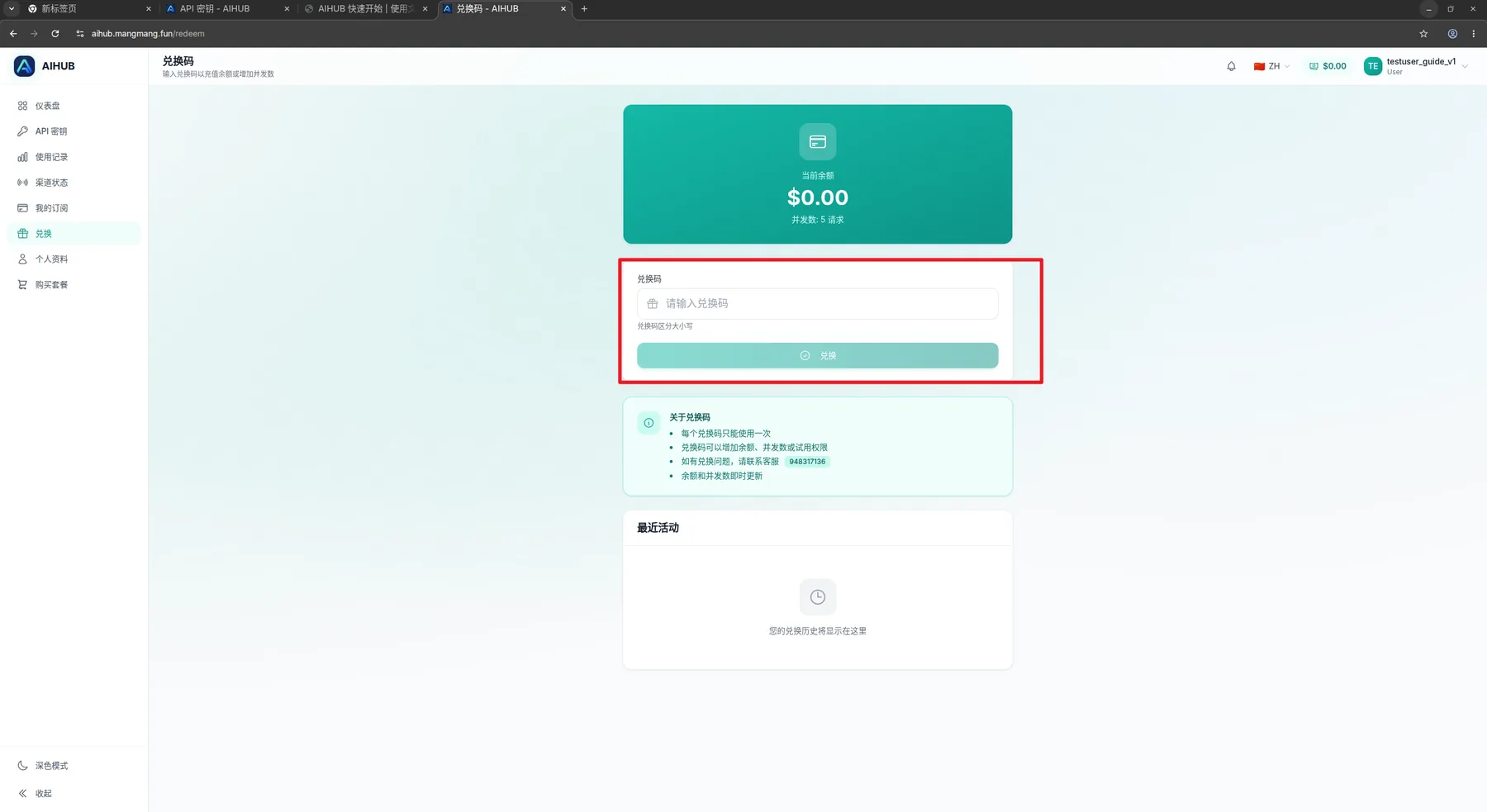
兑换页面 — 在输入框粘贴兑换码,点击「兑换」按钮即可到账
1
在兑换码输入框中粘贴兑换码
兑换码区分大小写,建议直接粘贴不要手动输入。
2
点击「兑换」按钮
成功后页面顶部「当前余额」数字立即更新。
3
查看最近活动确认到账
页面下方「最近活动」区域记录每次兑换历史。
🔑 Step 4 · 创建 API 密钥
在左侧导航点击 「API 密钥」,进入密钥管理页面。
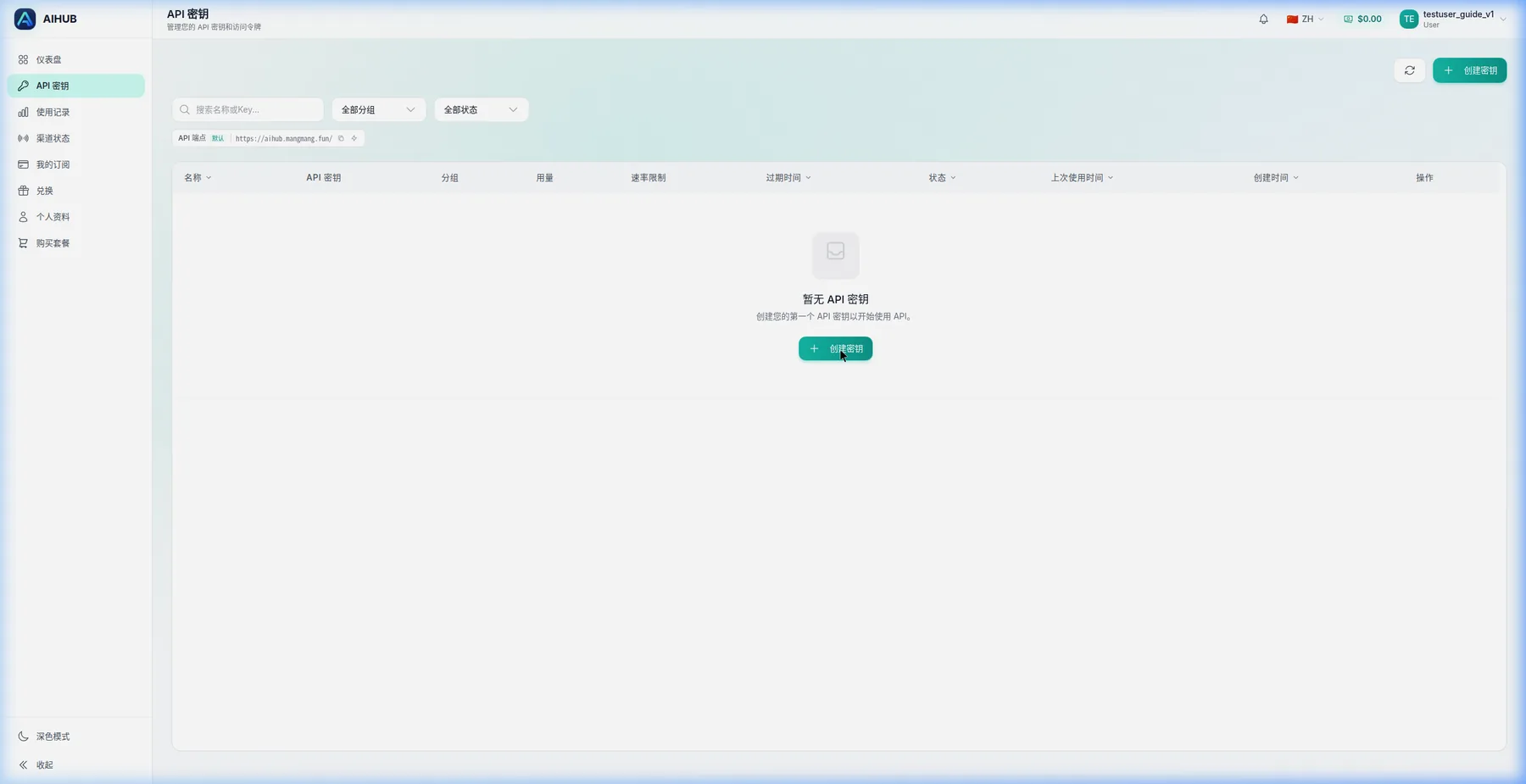
API 密钥页面 — 点击右上角「+ 创建密钥」
点击右上角绿色的 「+ 创建密钥」 按钮,弹出创建对话框:
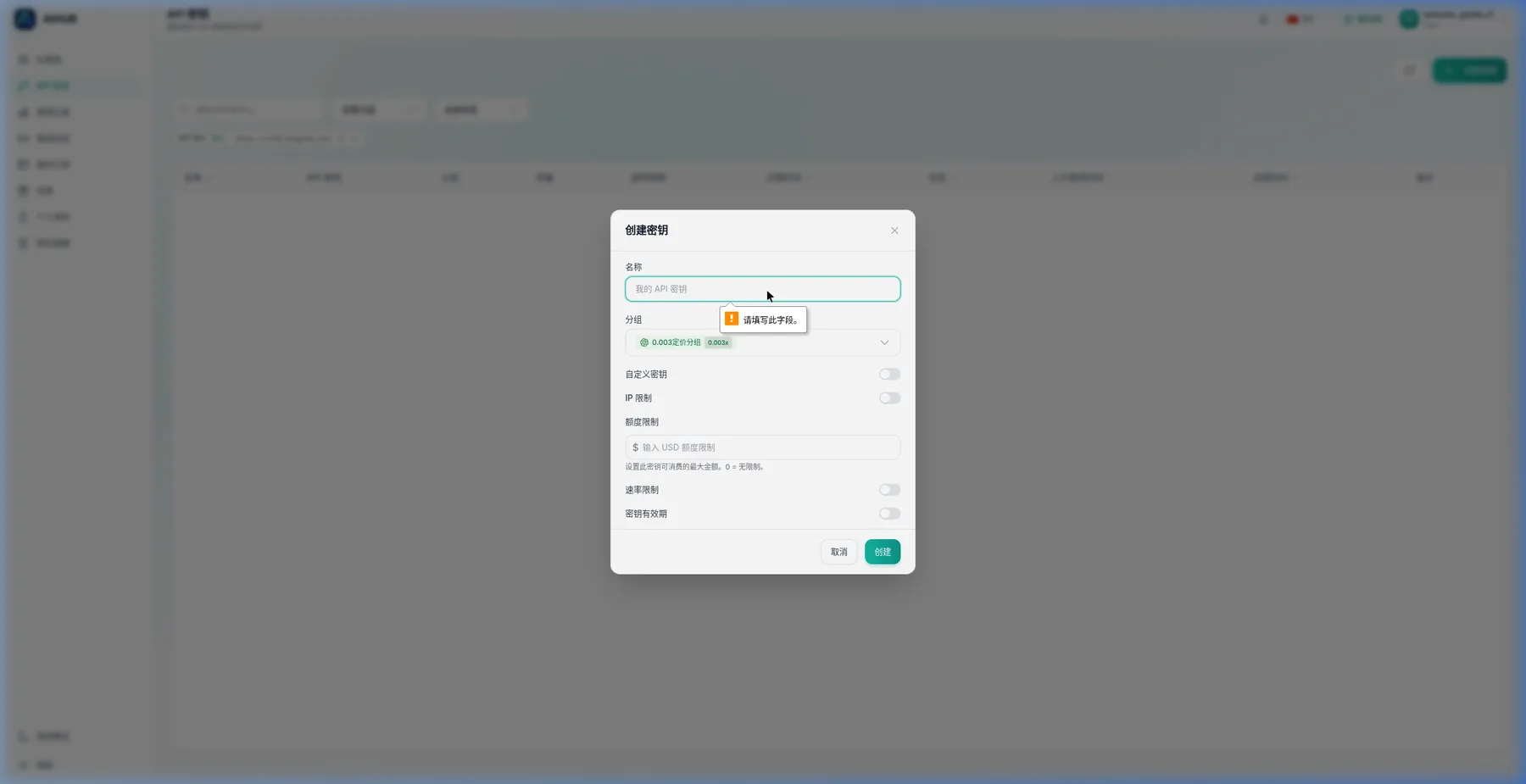
创建密钥弹窗 — 填写名称,选择分组,点击「创建」
| 配置项 | 说明 | 建议 |
|---|---|---|
| 名称 | 密钥的备注名,必填 | 如 codex-dev |
| 分组 | API 定价分组 | 默认选 0.003 定价分组 |
| 自定义密钥 | 自定义密钥前缀(可选) | 默认关闭即可 |
| IP 限制 | 限制允许使用的 IP | 测试阶段不建议开启 |
| 额度限制 | 最大消费额度,0=无限制 | 测试密钥建议设置 |
创建成功后,列表中出现密钥条目:
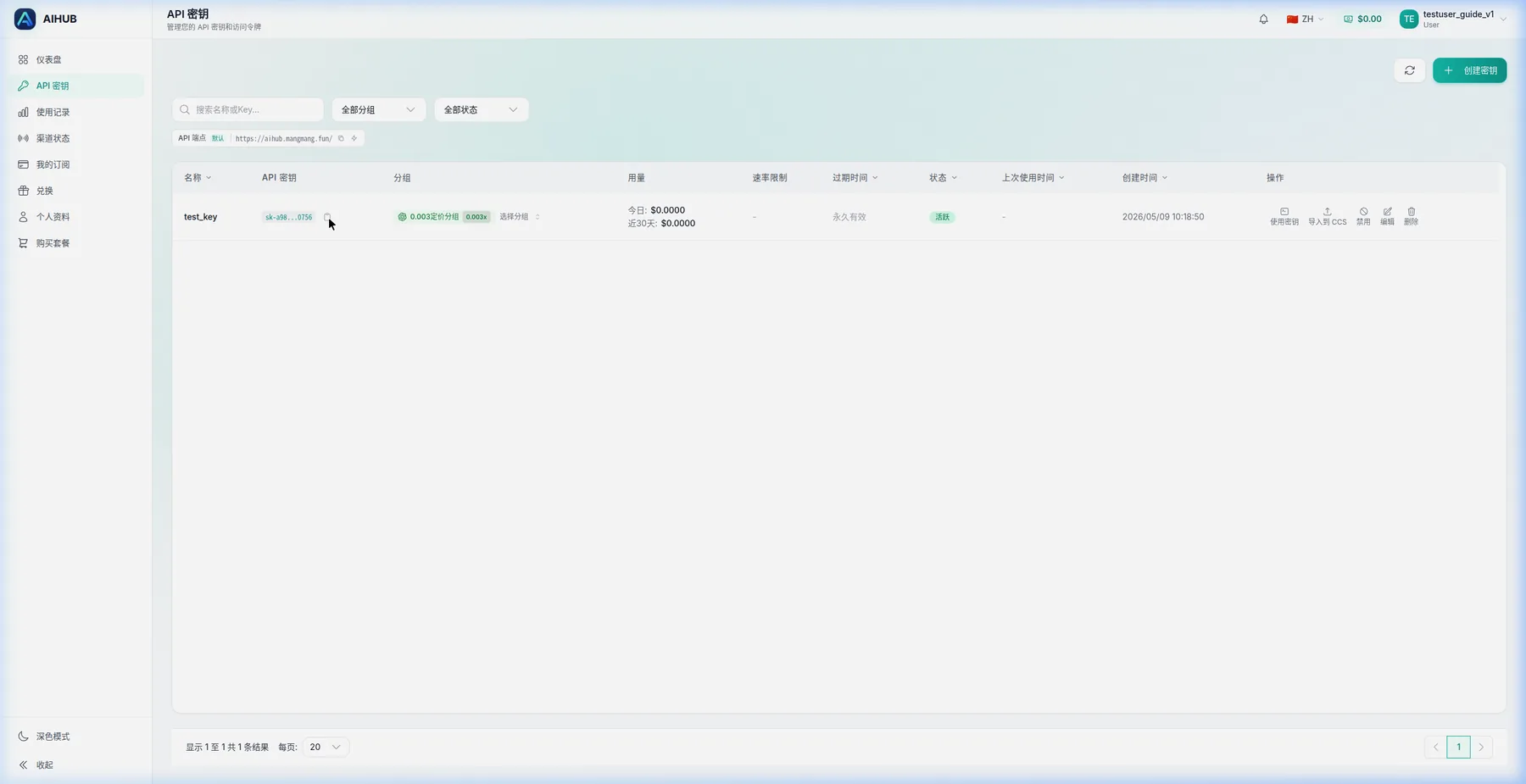
密钥创建成功 — 点击密钥值旁的图标复制完整密钥
✅
创建成功后请立即复制并保存 API 密钥,密钥值仅完整显示一次。
📋 Step 5 · 密钥使用信息
获取密钥后,你需要以下两个信息来接入各类 AI 客户端:
| 信息 | 值 |
|---|---|
| API 端点(Base URL) | https://aihub.mangmang.fun/v1 |
| API Key | 你创建的 sk-xxxxxxxxxxxxxxxx |
| 推荐模型 | gpt-5.5 |
快速验证 API 是否正常(终端执行):
curl https://aihub.mangmang.fun/v1/chat/completions \
-H "Authorization: Bearer sk-你的密钥" \
-H "Content-Type: application/json" \
-d '{"model":"gpt-5.5","messages":[{"role":"user","content":"hi"}]}'
-H "Authorization: Bearer sk-你的密钥" \
-H "Content-Type: application/json" \
-d '{"model":"gpt-5.5","messages":[{"role":"user","content":"hi"}]}'
▶ 下一步
完成以上步骤后,选择你要使用的客户端教程继续配置: