CC Switch 搭配 Codex App 使用
搭配 Codex App 使用,多 API Key / 多分组一键切换,无需手动修改配置。
🔄 CC Switch 是什么(搭配 Codex App 使用)
CC Switch 是一款桌面工具,专为同时使用多个 AI 编程客户端(Codex、Claude Code、OpenCode 等)的用户设计。它解决的核心问题是:
- 多个 API Key 不想手动复制粘贴
- 多个服务地址(如测试环境 / 生产环境)需要来回切换
- 不同项目希望使用不同模型或分组
- 需要在官方 API 和 AIHUB 之间快速切换
👥 适合人群
| 场景 | 是否适合使用 CC Switch |
|---|---|
| 只有一个 AIHUB API Key,固定用 Codex | ❌ 不需要,直接配置环境变量即可 |
| 有多个 AIHUB Key(不同分组/用途) | ✅ 适合 |
| 需要在 AIHUB 和 OpenAI 官方之间切换 | ✅ 非常适合 |
| 同时用 Codex CLI + OpenCode + Claude Code | ✅ 适合 |
| 团队共享但各自有专属 Key | ✅ 适合 |
📥 下载安装
访问 GitHub 下载页面
在浏览器中打开:
打开 GitHub 项目页面,点击右侧 Releases 下载
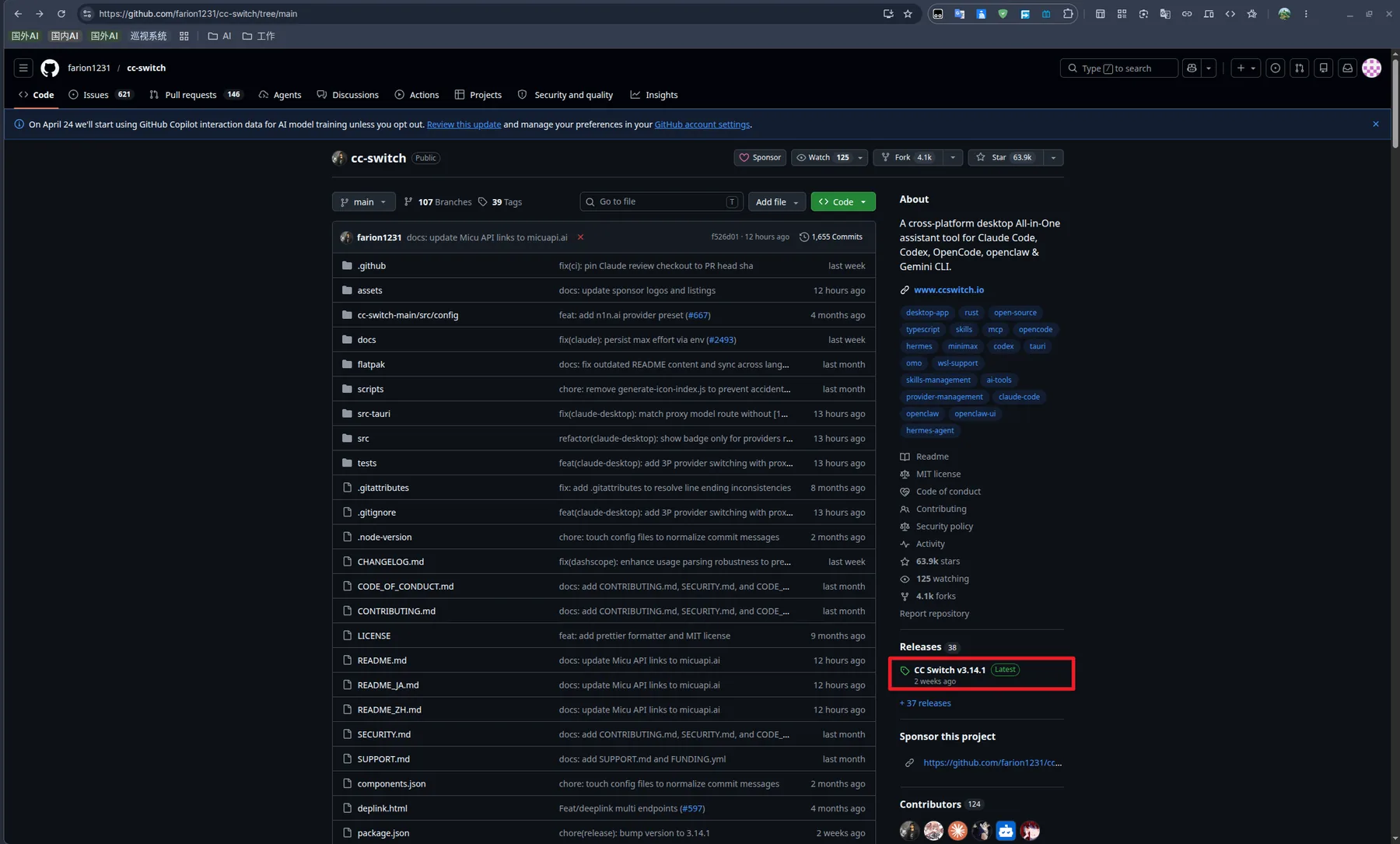
GitHub 仓库页面 — 点击右侧「Releases」中的最新版本链接进入下载页
在 Assets 中找到对应系统的安装包下载
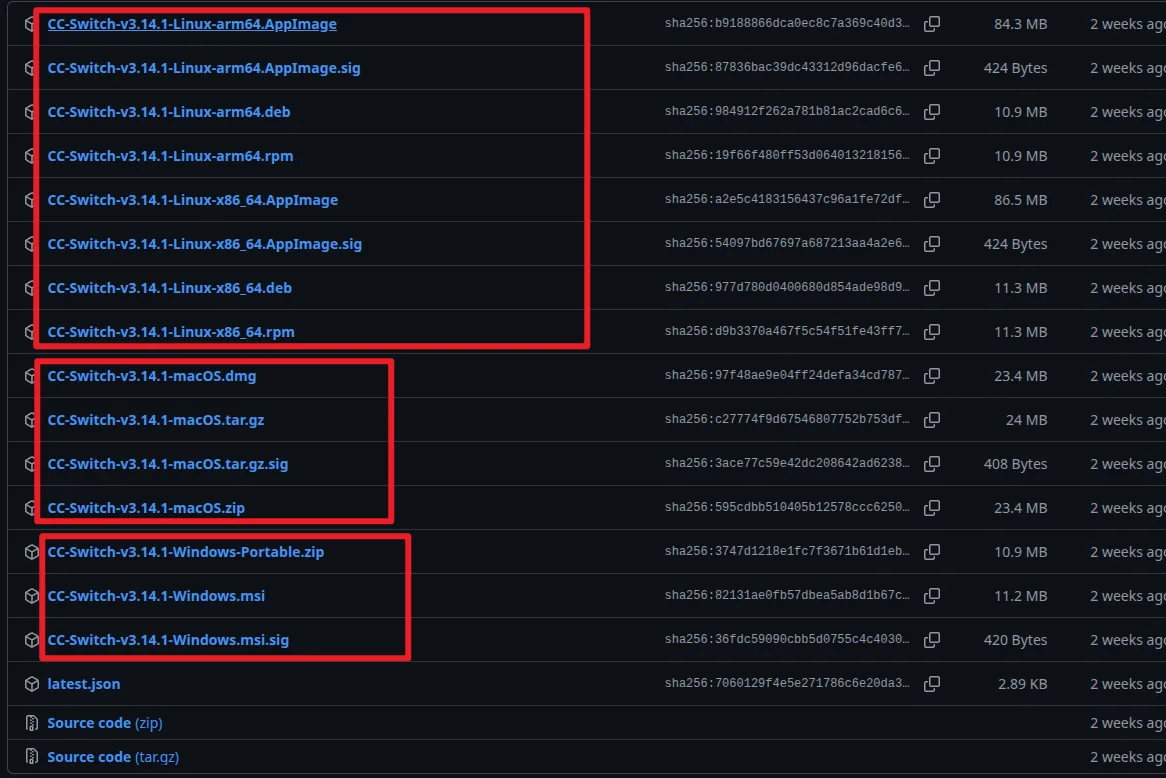
Assets 列表 — 按系统选择对应文件
| 系统 | 下载文件 |
|---|---|
| Windows | CC-Switch-vX.X.X-Windows.msi 或 -Windows-Portable.zip |
| macOS | CC-Switch-vX.X.X-macOS.dmg 或 -macOS.zip |
| Linux (arm64) | CC-Switch-vX.X.X-Linux-arm64.AppImage 或 .deb |
| Linux (x86_64) | CC-Switch-vX.X.X-Linux-x86_64.AppImage 或 .deb |
安装并打开
Windows:双击 .exe 安装包按提示安装。
macOS:双击 .dmg 文件,拖入 Applications 文件夹。
Linux:给 AppImage 添加执行权限后双击运行。
chmod +x CC-Switch-*.AppImage
./CC-Switch-*.AppImage
安装后打开效果如下
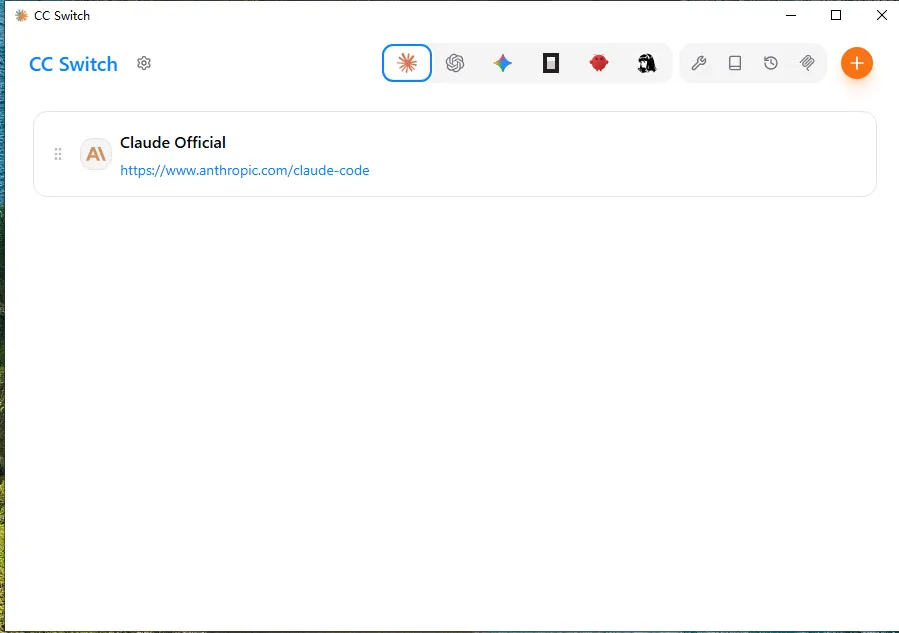
CC Switch 主界面,初始已有一条 Claude Official 示例配置
➕ 添加 AIHUB 配置
在顶部图标栏选择目标客户端,然后点击右上角「+」按钮
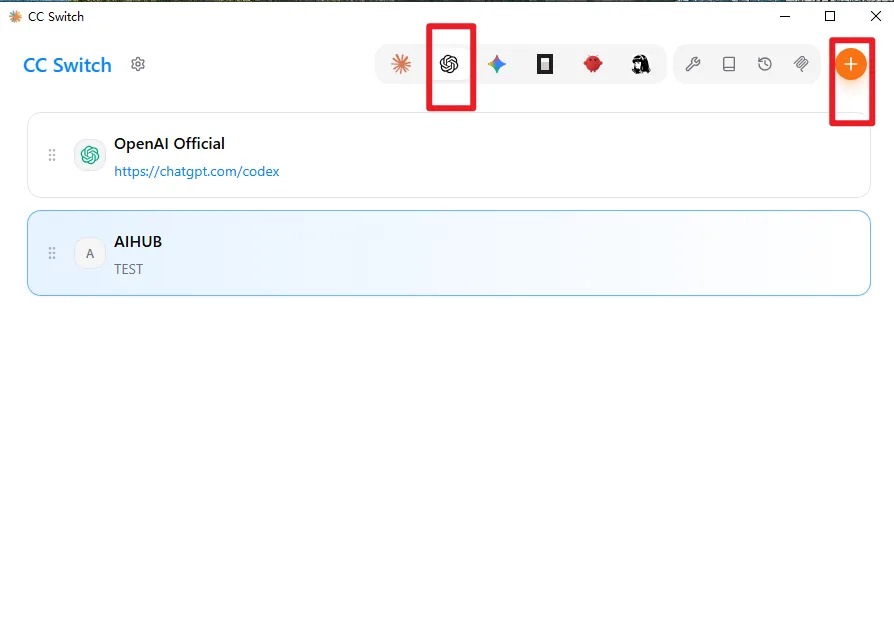
顶部图标栏选择客户端(如 Codex),红框标注的「+」按钮新增配置
顶部图标从左到右依次是:Claude、Codex、Gemini CLI、Cursor、Dify、Claude Code、Keys(API key 管理)、Memory、History、Clipboard 等。根据你使用的客户端选择对应图标。
先获取 AIHUB 的 API 端点和密钥
打开 AIHUB 控制台 → 「API 密钥」页面,找到:
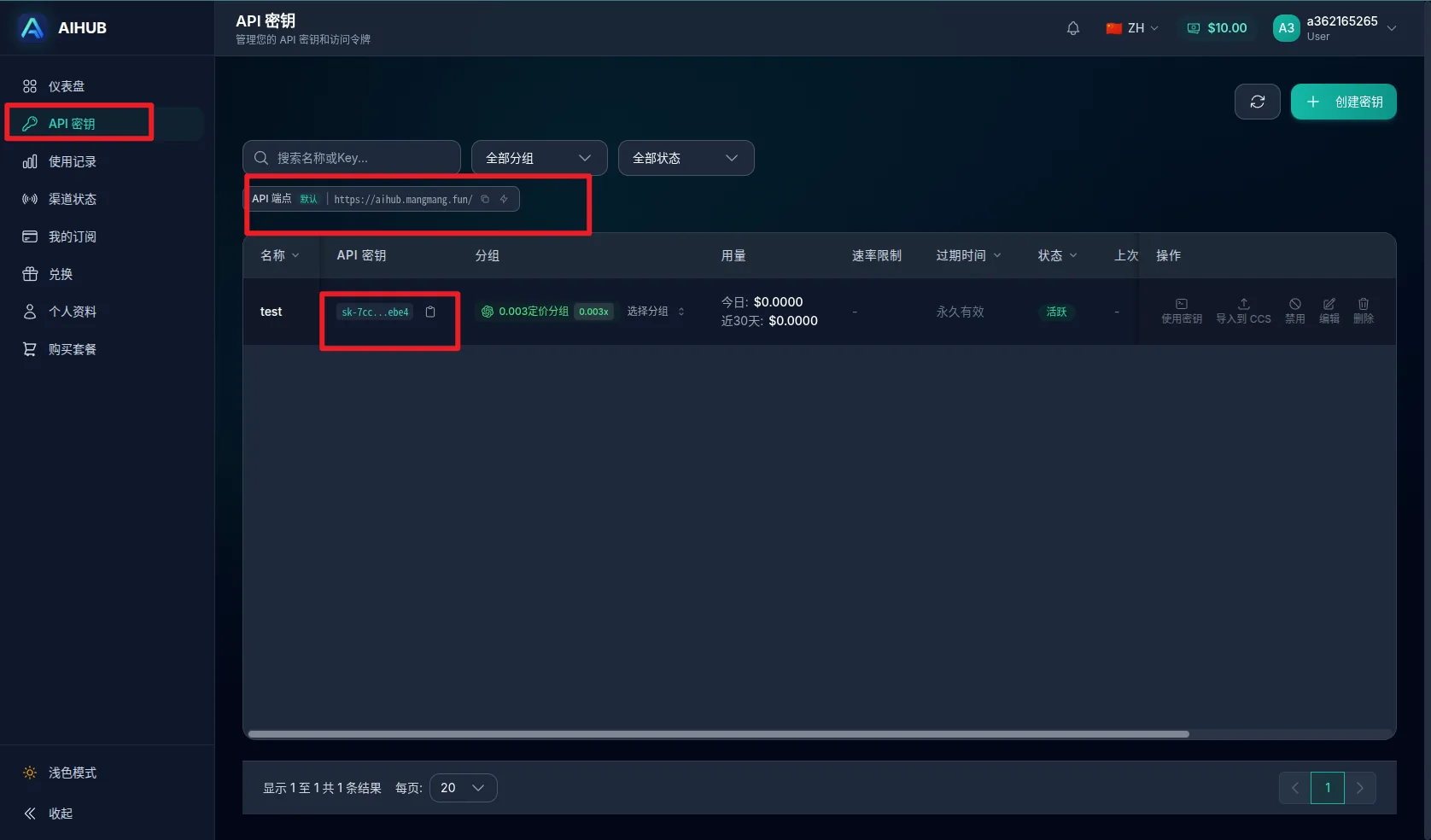
红框中:API 端点地址(复制用)和已创建的密钥(点击复制)
| 信息 | 值 |
|---|---|
| API 端点 | https://aihub.mangmang.fun/(或加 /v1) |
| API Key | 点击密钥旁的复制图标获取完整值 |
在 CC Switch 中填写配置信息
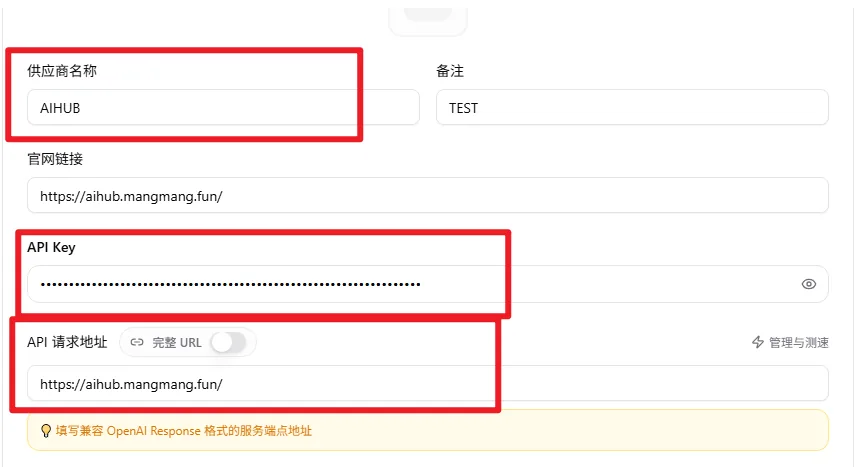
填写供应商名称、API Key 和 API 请求地址
| 字段 | 填写内容 |
|---|---|
| 供应商名称 | AIHUB(自定义,便于识别) |
| 备注 | 可选,如「低价分组」「SVIP」等 |
| 官网链接 | https://aihub.mangmang.fun/ |
| API Key | 粘贴从 AIHUB 复制的 sk-xxx 密钥 |
| API 请求地址 | https://aihub.mangmang.fun/ |
API 请求地址填写根地址即可(https://aihub.mangmang.fun/),CC Switch 会自动处理路径。
保存配置
点击保存按钮,AIHUB 配置出现在列表中。
✅ 启用配置
添加好 AIHUB 配置后,还需要点击「启用」才能让它生效。步骤如下:
鼠标悬停到 AIHUB 条目,出现蓝色「▶ 启用」按钮 — 点击它
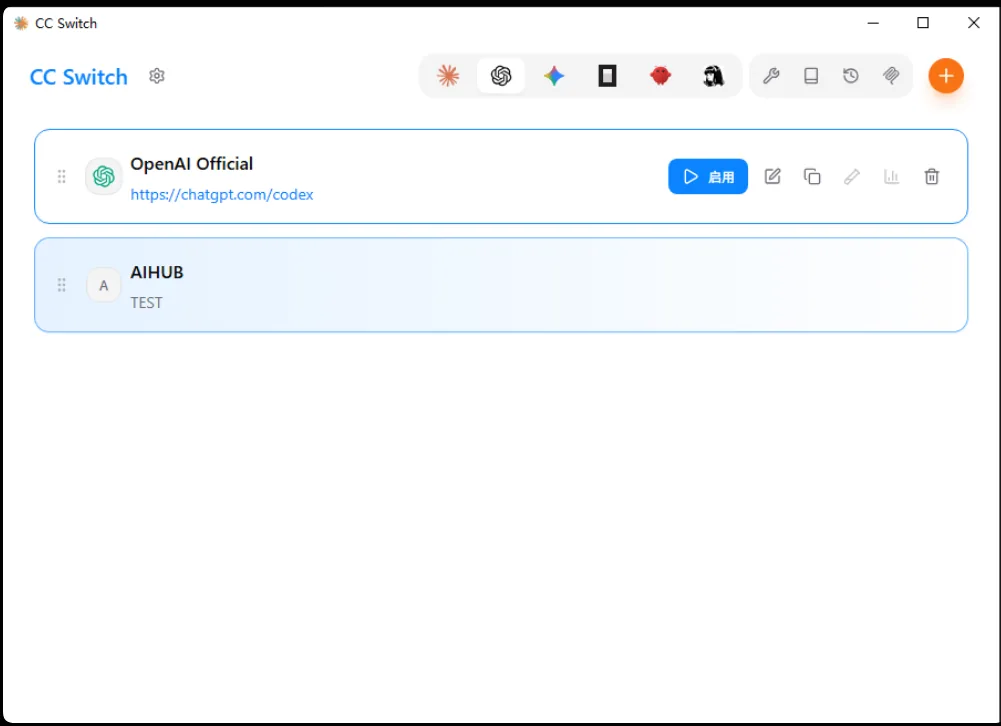
未启用状态 — 悬停后右侧出现蓝色「▶ 启用」按钮,点击即可切换到 AIHUB
如果当前激活的是其他配置(如 OpenAI Official),也可以看到该条目上有「▶ 启用」按钮,悬停到 AIHUB 条目点击切换即可。
AIHUB 条目变蓝,悬停显示「✓ 使用中」— 配置已生效
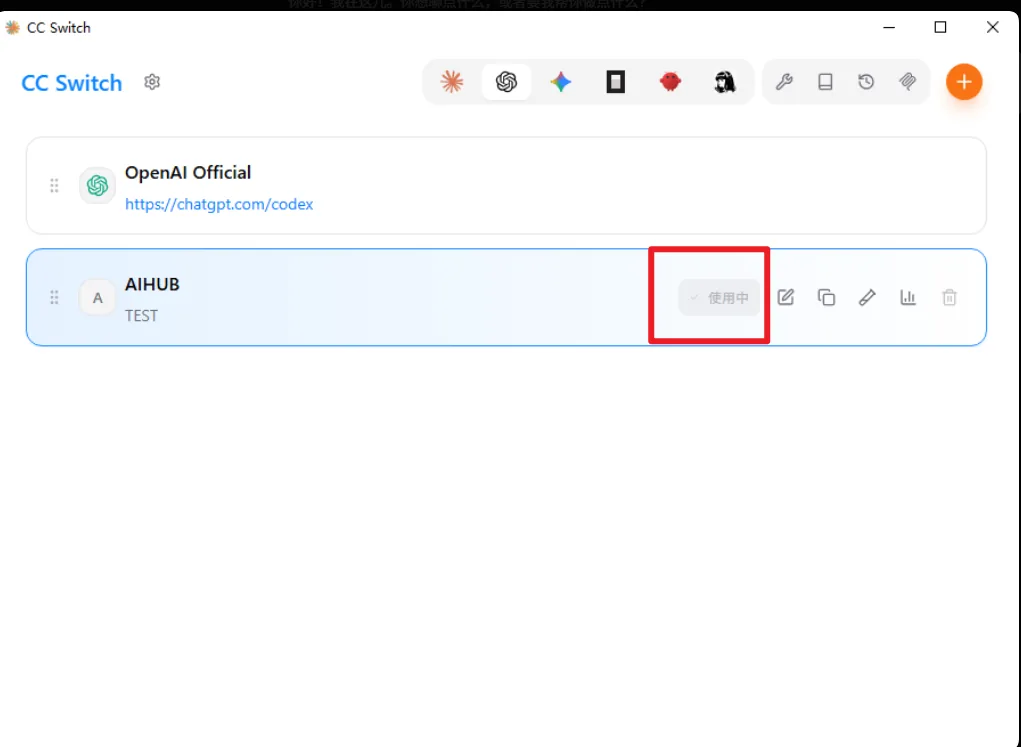
已启用状态 — 该行高亮为蓝色,悬停后显示「✓ 使用中」,说明 AIHUB 已成功激活
直接打开 Codex,无需其他设置
CC Switch 会自动将 AIHUB 的 API Key 和端点注入到对应客户端,你无需修改任何环境变量或配置文件。
🚀 配置好后使用 Codex
在 CC Switch 中选中 AIHUB 配置后,直接打开 Codex 即可看到 AI 已成功接入 AIHUB:

左侧 CC Switch 选中 AIHUB 配置,右侧 Codex 正常响应(使用 AIHUB API)
💡 进阶技巧
按用途创建多个配置
建议按实际用途分别创建不同的 AIHUB 配置:
| 配置名 | 对应密钥 | 适用场景 |
|---|---|---|
| AIHUB-Dev | 低价分组密钥 | 日常开发测试 |
| AIHUB-VIP | VIP 分组密钥 | 重要任务 |
| OpenAI Official | OpenAI 官方 Key | 兜底备用 |
为测试密钥设置额度限制
在 AIHUB「API 密钥」页面,为测试用途的密钥设置额度限制,防止误消耗。
给每个密钥取清晰的名称
推荐命名规则:用途-分组,例如 codex-low、opencode-vip,便于在 CC Switch 中一眼识别。
❓ 常见问题
CC Switch 会影响我的余额吗?
不会。余额消耗由实际发送给 API 的请求决定,CC Switch 只是切换配置,本身不产生任何 API 调用。
切换配置后为什么客户端没有立即响应新配置?
部分客户端(如 Codex CLI)需要重新启动才能读取新的配置。切换后先关闭客户端,再重新打开。
配置错了怎么办?
先用 curl 或 Python 确认 AIHUB API Key 可以正常使用:
-H "Authorization: Bearer sk-你的密钥" \
-H "Content-Type: application/json" \
-d '{"model":"gpt-5.5","messages":[{"role":"user","content":"test"}]}'
确认 API 正常后,再把同样的 API 端点和 Key 填入 CC Switch。
CC Switch 项目地址:github.com/farion1231/cc-switch