Codex CLI 接入教程
三步完成配置:安装 → 写入配置文件 → 运行
📋 总览
Codex CLI 是 OpenAI 官方的开源命令行 AI 编程工具,接入 AIHUB 需要创建两个配置文件:config.toml(模型配置、API 端点)和 auth.json(存放 API Key)。
第一步:安装 Codex CLI
需要 Node.js 18+,可在 nodejs.org 下载 LTS 版。安装完成后执行:
npm install -g @openai/codex
验证安装:
codex --version
第二步:配置标准 Codex CLI
需要在对应目录创建 两个文件:
| 文件 | 作用 |
|---|---|
config.toml | 模型配置、API 端点 |
auth.json | 存放 API Key |
🍎 macOS / Linux
🪟 Windows
1
创建配置目录
mkdir -p ~/.codex
2
创建 ~/.codex/config.toml
model_provider = "OpenAI"
model = "gpt-5.4"
review_model = "gpt-5.4"
model_reasoning_effort = "xhigh"
disable_response_storage = true
network_access = "enabled"
windows_wsl_setup_acknowledged = true
model_context_window = 1000000
model_auto_compact_token_limit = 900000
[model_providers.OpenAI]
name = "OpenAI"
base_url = "https://aihub.mangmang.fun/"
wire_api = "responses"
requires_openai_auth = true
model = "gpt-5.4"
review_model = "gpt-5.4"
model_reasoning_effort = "xhigh"
disable_response_storage = true
network_access = "enabled"
windows_wsl_setup_acknowledged = true
model_context_window = 1000000
model_auto_compact_token_limit = 900000
[model_providers.OpenAI]
name = "OpenAI"
base_url = "https://aihub.mangmang.fun/"
wire_api = "responses"
requires_openai_auth = true
3
创建 ~/.codex/auth.json
将 sk-你的密钥 替换为你在 AIHUB 创建的 API Key:
{
"OPENAI_API_KEY": "sk-你的密钥"
}
"OPENAI_API_KEY": "sk-你的密钥"
}
🔑
API Key 在 AIHUB → API 密钥 页面点击「使用密钥」获取。
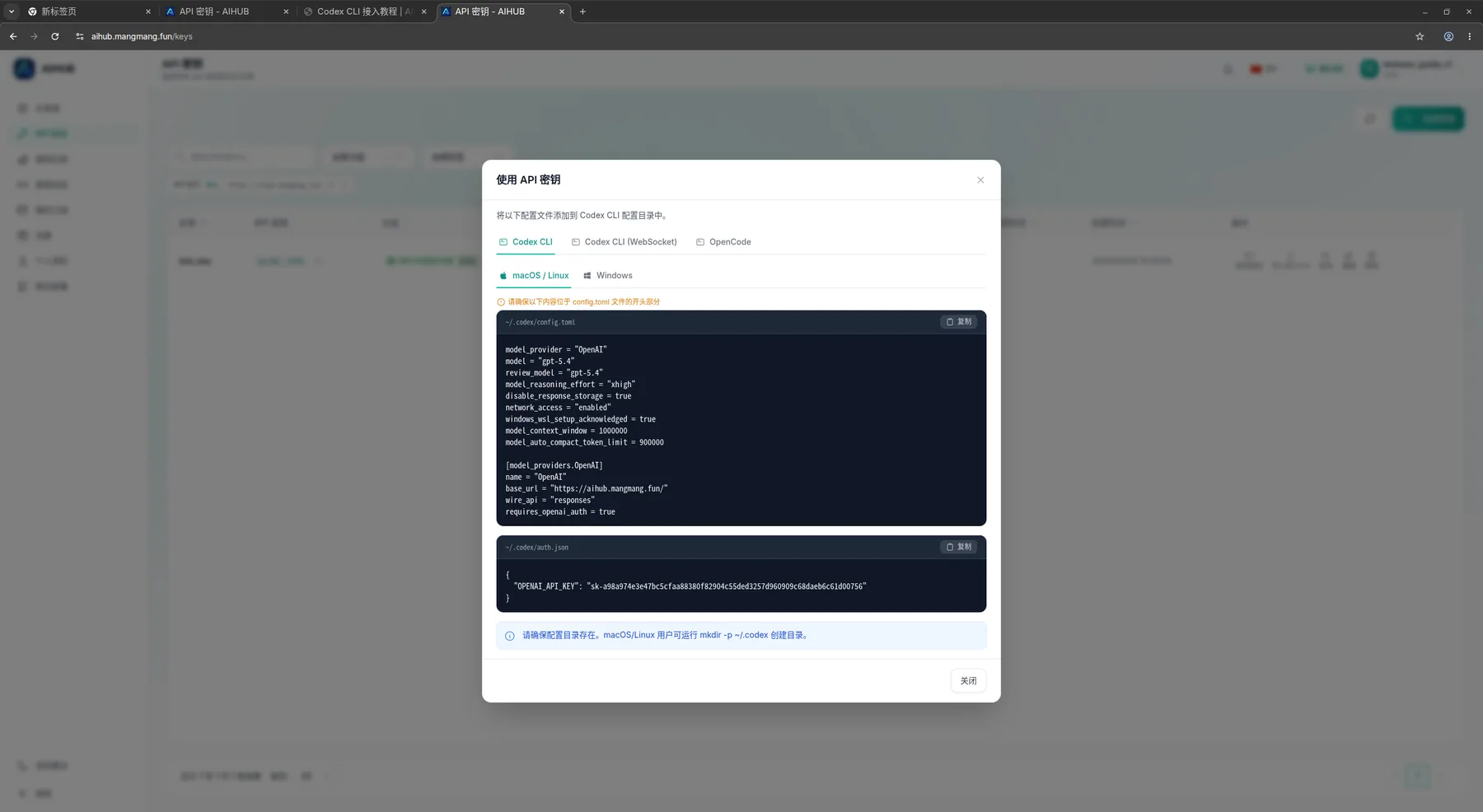
AIHUB「使用密钥」→ Codex CLI → macOS/Linux 标签 — 可直接复制上方配置
1
打开(或创建)配置目录
按 Win + R,输入以下路径并回车。如目录不存在,在资源管理器中手动创建 .codex 文件夹:
%userprofile%\.codex
2
创建 %userprofile%\.codex\config.toml
在该目录新建 config.toml 文件,写入:
model_provider = "OpenAI"
model = "gpt-5.4"
review_model = "gpt-5.4"
model_reasoning_effort = "xhigh"
disable_response_storage = true
network_access = "enabled"
windows_wsl_setup_acknowledged = true
model_context_window = 1000000
model_auto_compact_token_limit = 900000
[model_providers.OpenAI]
name = "OpenAI"
base_url = "https://aihub.mangmang.fun/"
wire_api = "responses"
requires_openai_auth = true
model = "gpt-5.4"
review_model = "gpt-5.4"
model_reasoning_effort = "xhigh"
disable_response_storage = true
network_access = "enabled"
windows_wsl_setup_acknowledged = true
model_context_window = 1000000
model_auto_compact_token_limit = 900000
[model_providers.OpenAI]
name = "OpenAI"
base_url = "https://aihub.mangmang.fun/"
wire_api = "responses"
requires_openai_auth = true
3
创建 %userprofile%\.codex\auth.json
{
"OPENAI_API_KEY": "sk-你的密钥"
}
"OPENAI_API_KEY": "sk-你的密钥"
}
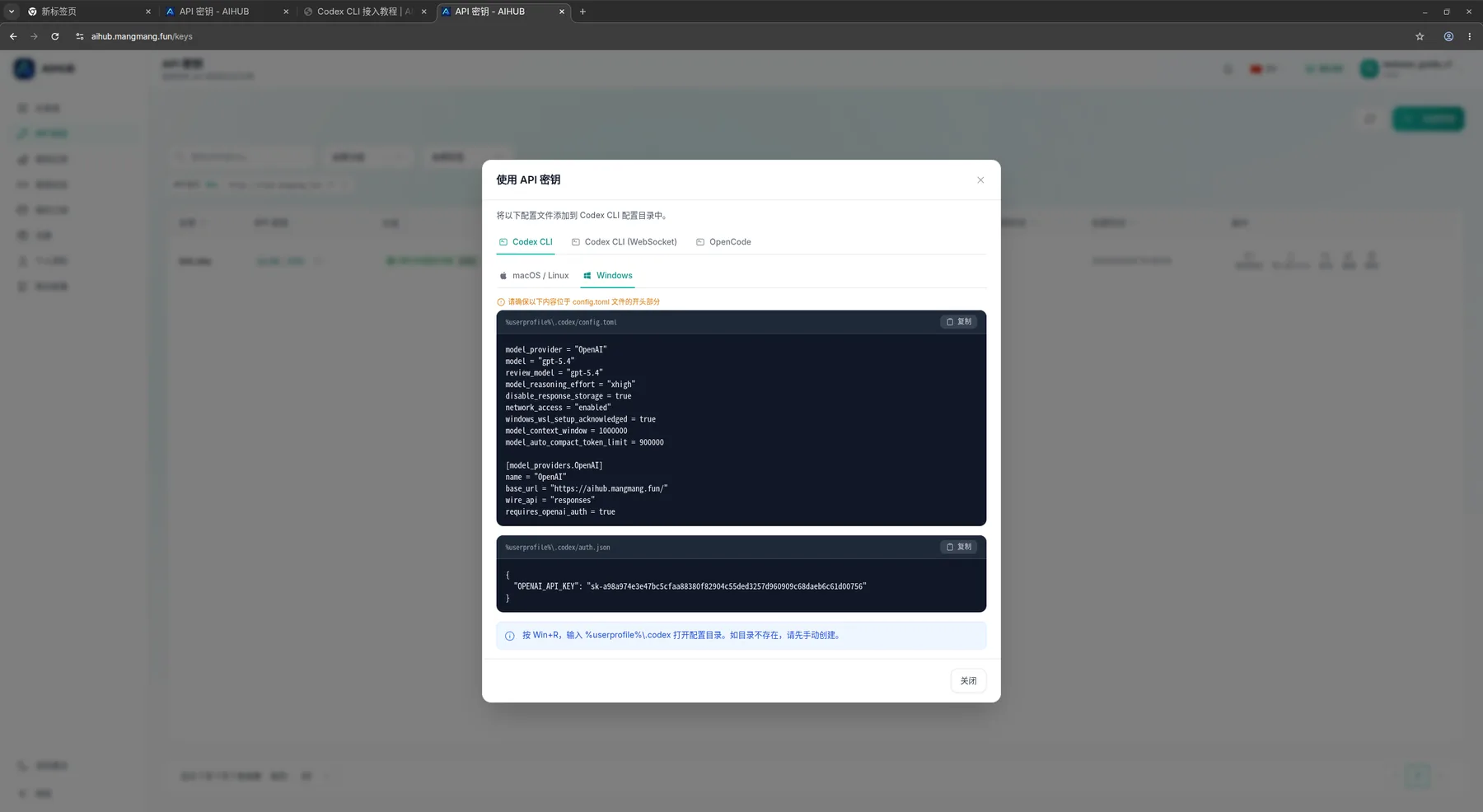
AIHUB「使用密钥」→ Codex CLI → Windows 标签
第三步:运行 Codex
# 进入项目目录
cd /你的项目目录
# 启动交互模式
codex
# 或直接提问
codex "帮我写一个读取 CSV 的脚本"
cd /你的项目目录
# 启动交互模式
codex
# 或直接提问
codex "帮我写一个读取 CSV 的脚本"
❓ 常见问题
提示「command not found: codex」
npm 全局目录未在 PATH 中,运行 npm root -g 找到路径后将其 ../bin 加入 PATH。
提示「invalid API key」
检查 auth.json 中的 OPENAI_API_KEY 是否正确,可在 AIHUB → API 密钥 页面重新复制。
如何获取配置文件?
登录 AIHUB → API 密钥 → 点击密钥右侧「使用密钥」→ 选择 Codex CLI 标签 → 直接复制配置内容。
🔄
有多个 API Key 需要切换?推荐使用 CC Switch,无需手动改配置文件。